“`html
Passo a passo para deixar o computador mais rápido [Guia 2024]
Se o seu computador está demorando uma eternidade para ligar, travando no meio das tarefas ou simplesmente não responde com a agilidade de antes, você não está sozinho. A lentidão progressiva do PC é uma das reclamações mais comuns entre usuários domésticos, mas a boa notícia é que você pode resolver grande parte desses problemas sem gastar nada.
Neste guia completo, você vai aprender 10 passos práticos e gratuitos para acelerar seu computador Windows usando apenas recursos nativos do sistema. São ajustes simples, recomendados por fabricantes como Microsoft e HP, que qualquer pessoa pode fazer em casa — mesmo sem conhecimento técnico avançado.
O melhor de tudo? Você verá resultados imediatos na velocidade de inicialização, no tempo de resposta dos programas e na fluidez geral do sistema. Vamos começar.
Por que seu computador está lento?
Antes de colocar a mão na massa, é importante entender o que está causando a lentidão. Assim como acontece com plataformas que exigem desempenho constante — como sistemas de entretenimento online, jogos ou até mesmo sites de Bingo que precisam processar muitas informações simultaneamente — seu computador também sofre quando está sobrecarregado.
Principais causas da lentidão
Diversos fatores contribuem para a queda de desempenho ao longo do tempo. O acúmulo de arquivos temporários é um dos vilões mais comuns: cada programa que você usa deixa rastros no sistema, ocupando espaço precioso e consumindo recursos.
Programas que inicializam automaticamente com o Windows representam outro problema sério. Muitos softwares configuram-se para abrir junto com o sistema sem que você perceba, consumindo memória RAM e processamento desde o primeiro segundo.
O disco rígido cheio ou fragmentado também compromete a velocidade. Quando o HD está com menos de 15% de espaço livre, o Windows tem dificuldade para gerenciar arquivos temporários e memória virtual.
Malware e vírus podem estar trabalhando silenciosamente em segundo plano, roubando recursos do sistema. Além disso, efeitos visuais desnecessários do Windows consomem memória gráfica e processamento que poderiam ser direcionados para suas tarefas.
Preparação: o que fazer antes de começar
Antes de realizar qualquer otimização, é fundamental tomar algumas precauções para garantir a segurança dos seus dados e do sistema.
Faça backup dos dados importantes
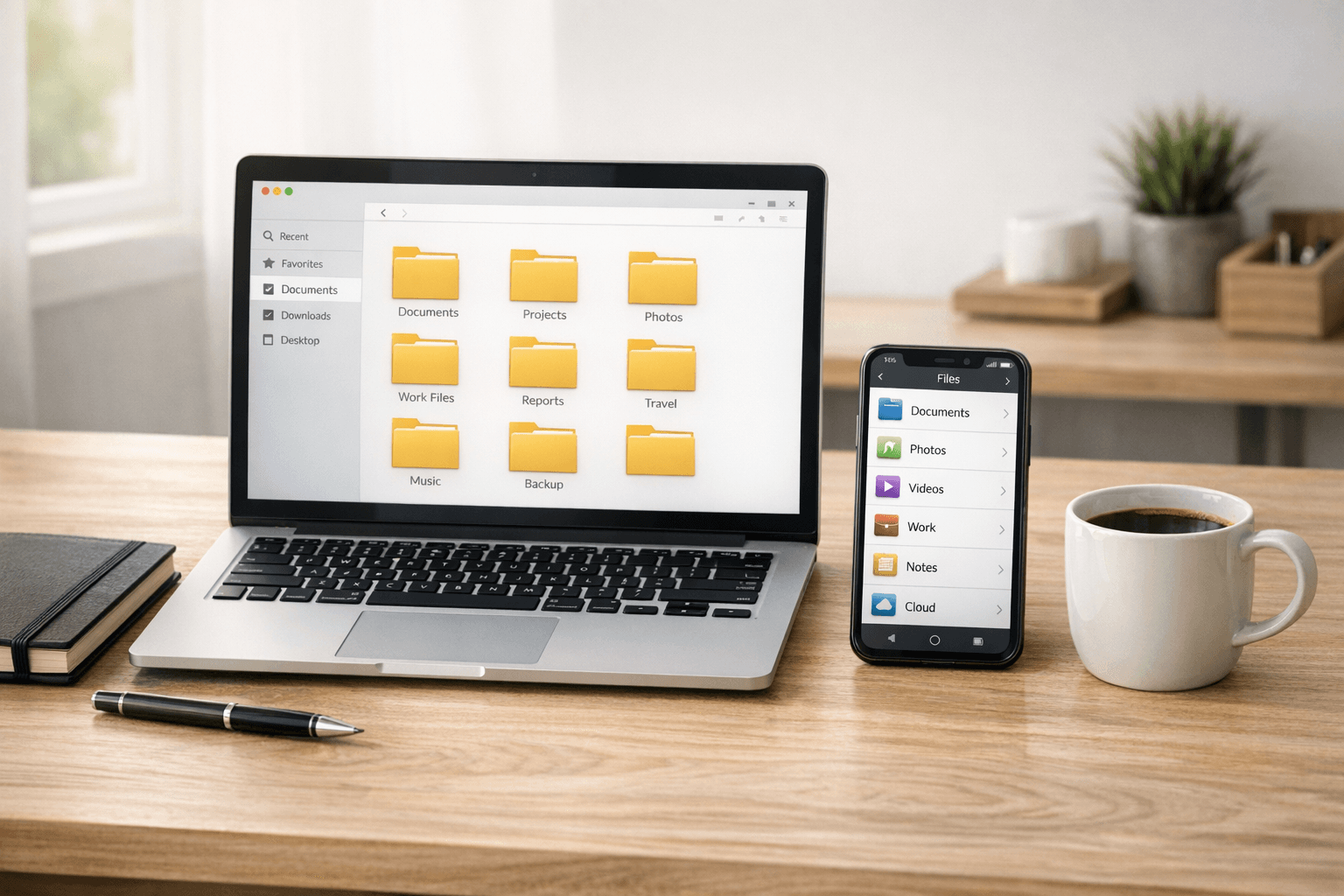
Embora os procedimentos descritos neste guia sejam seguros e utilizem apenas recursos nativos do Windows, é sempre prudente fazer backup dos seus arquivos mais importantes. Use um HD externo, pen drive ou serviço de nuvem para guardar documentos, fotos e arquivos essenciais.
Esse hábito deve fazer parte da sua rotina digital, independentemente de otimizações. Assim como jogadores protegem suas contas em plataformas de entretenimento online, você deve proteger seus dados pessoais.
Verifique se há malware
O primeiro passo técnico é garantir que seu sistema está livre de vírus e malware. Abra o Windows Security (Segurança do Windows) digitando esse termo na barra de pesquisa do sistema.
Clique em “Proteção contra vírus e ameaças” e depois em “Verificação rápida”. Para uma análise mais completa, escolha “Opções de verificação” e selecione “Verificação completa”. Esse processo pode levar de 30 minutos a algumas horas, dependendo do tamanho do seu disco.
Aguarde a conclusão da verificação e siga as orientações caso alguma ameaça seja detectada. Um sistema limpo é fundamental para qualquer otimização funcionar adequadamente.
10 passos para acelerar seu PC (sem instalar nada)
Agora vamos aos ajustes práticos que farão diferença real no desempenho do seu computador. Siga a ordem sugerida para obter melhores resultados.
1. Desative programas de inicialização desnecessários
Este é o ajuste que gera o impacto mais imediato e perceptível na velocidade de inicialização do Windows. Muitos programas configuram-se para abrir automaticamente quando você liga o computador, mesmo que você não precise deles naquele momento.
Pressione as teclas Ctrl + Shift + Esc simultaneamente para abrir o Gerenciador de Tarefas. Se a janela abrir em modo compacto, clique em “Mais detalhes” na parte inferior.
Clique na aba “Inicializar” no topo da janela. Você verá uma lista de todos os programas configurados para iniciar com o Windows, junto com o impacto de cada um no tempo de inicialização (Alto, Médio ou Baixo).
Selecione programas que você não precisa imediatamente ao ligar o PC — como Spotify, Discord, aplicativos de nuvem, programas de chat — e clique em “Desabilitar” no canto inferior direito. Não se preocupe: você ainda poderá abrir esses programas manualmente quando precisar.
Evite desabilitar programas de segurança (antivírus), drivers de hardware (placa de vídeo, áudio) e serviços do sistema. Em caso de dúvida, pesquise o nome do programa antes de desativá-lo.
Tempo estimado: 5 minutos. Resultado esperado: redução de 30% a 50% no tempo de inicialização.
2. Limpe arquivos temporários e cache
O Windows acumula gigabytes de arquivos temporários ao longo do tempo. Esses arquivos foram úteis em algum momento, mas agora apenas ocupam espaço e prejudicam o desempenho.
Digite “Limpeza de Disco” na barra de pesquisa do Windows e abra o aplicativo. Selecione o disco C: (onde o Windows está instalado) e clique em OK.
O sistema analisará quais arquivos podem ser removidos. Após alguns segundos, marque todas as caixas disponíveis, especialmente “Arquivos temporários”, “Arquivos de log de atualização do Windows”, “Miniaturas” e “Lixeira”.
Para uma limpeza ainda mais profunda, clique em “Limpar arquivos do sistema” e repita o processo. Você pode liberar vários gigabytes com esse procedimento.
Além disso, ative o recurso Storage Sense (Sensor de Armazenamento) para automatizar esse processo. Vá em Configurações > Sistema > Armazenamento e ative a opção. Configure para executar limpezas automáticas semanalmente ou quando o espaço estiver baixo.
Tempo estimado: 10-15 minutos. Resultado esperado: recuperação de 2GB a 20GB de espaço em disco.
3. Desinstale programas que você não usa
Muitos computadores vêm com programas pré-instalados que você nunca usará. Além disso, ao longo do tempo, instalamos softwares que acabam esquecidos, mas continuam ocupando espaço e recursos.
Vá em Configurações > Aplicativos > Aplicativos e recursos. Você verá uma lista completa de tudo que está instalado no seu PC, ordenado por tamanho.
Revise a lista e desinstale programas que você não reconhece ou não usa há meses. Clique no programa e depois em “Desinstalar”. Tome cuidado para não remover programas essenciais do sistema ou drivers de hardware.
Jogos antigos, versões trial de softwares, programas duplicados e aplicativos promocionais são candidatos perfeitos para remoção.
Tempo estimado: 10-20 minutos. Resultado esperado: liberação de espaço e redução de processos em segundo plano.
4. Ajuste o plano de energia para Alto Desempenho
Por padrão, o Windows usa o plano de energia “Balanceado”, que economiza bateria (em notebooks) ou energia elétrica, mas limita o desempenho do processador.
Digite “Plano de energia” na barra de pesquisa e selecione “Escolher um plano de energia”. Você verá opções como Balanceado, Econômico e Alto Desempenho.
Selecione “Alto Desempenho”. Se essa opção não estiver visível, clique em “Mostrar planos adicionais”. Este plano permite que o processador trabalhe sempre na velocidade máxima, sem reduzir o clock para economizar energia.
Em notebooks, considere usar esse plano apenas quando estiver conectado à tomada, pois o consumo de bateria aumentará significativamente.
Tempo estimado: 2 minutos. Resultado esperado: resposta mais ágil em todas as tarefas.
5. Reduza efeitos visuais do Windows
O Windows possui diversos efeitos visuais — animações de janelas, sombras, transparências — que deixam o sistema bonito, mas consomem recursos gráficos e de processamento.
Digite “Aparência e Desempenho do Windows” na barra de pesquisa ou vá em Painel de Controle > Sistema > Configurações avançadas do sistema > Configurações (na seção Desempenho).
Na janela “Opções de Desempenho”, selecione “Ajustar para obter melhor desempenho”. Isso desativará todos os efeitos visuais. Se achar a aparência muito básica, selecione “Personalizado” e mantenha apenas “Mostrar miniaturas em vez de ícones” e “Suavizar bordas de fontes de tela”.
Clique em “Aplicar” e depois “OK”. Você notará que as janelas abrem instantaneamente, sem animações.
Tempo estimado: 3 minutos. Resultado esperado: interface mais responsiva, especialmente em PCs com placas de vídeo integradas.
6. Encerre processos que consomem muita memória
Alguns programas continuam rodando em segundo plano mesmo depois de você “fechá-los”, consumindo memória RAM preciosa.
Abra novamente o Gerenciador de Tarefas (Ctrl + Shift + Esc) e vá na aba “Processos”. Clique no cabeçalho “Memória” para ordenar os processos por consumo de RAM.
Identifique programas que estão consumindo muita memória e que você não está usando no momento. Clique com o botão direito e selecione “Finalizar tarefa”.
Tenha cuidado para não encerrar processos do Windows ou serviços essenciais. Se não souber o que é um processo, pesquise o nome antes de finalizá-lo. Navegadores como Chrome e Edge costumam ter múltiplos processos — você pode fechá-los com segurança se não estiver usando.
Tempo estimado: 5 minutos. Resultado esperado: liberação imediata de RAM para programas ativos.
7. Desative aplicativos em segundo plano
Aplicativos da Microsoft Store podem executar tarefas em segundo plano mesmo quando você não os está usando, atualizando informações, enviando notificações e consumindo recursos.
Vá em Configurações > Privacidade > Aplicativos em segundo plano. Você pode desativar completamente essa funcionalidade com a chave principal ou escolher quais aplicativos podem continuar rodando.
Desative aplicativos que você raramente usa, mas mantenha ativos aqueles que realmente precisam de atualizações em tempo real, como e-mail ou mensageiros.
Tempo estimado: 5 minutos. Resultado esperado: redução no consumo de bateria e recursos de rede/processamento.
8. Mantenha o Windows e os drivers atualizados
Atualizações corrigem falhas de segurança, bugs e frequentemente incluem melhorias de desempenho. Um sistema desatualizado pode apresentar lentidão devido a incompatibilidades e problemas não corrigidos.
Vá em Configurações > Atualização e Segurança > Windows Update e clique em “Verificar se há atualizações”. Instale todas as atualizações disponíveis, incluindo as opcionais.
Para atualizar drivers, vá em Gerenciador de Dispositivos (clique com botão direito no menu Iniciar). Expanda as categorias principais como “Adaptadores de vídeo” e “Controladoras de rede”, clique com botão direito em cada dispositivo e selecione “Atualizar driver”.
Drivers desatualizados de placa de vídeo, em particular, podem causar lentidão significativa em sistemas multimídia.
Tempo estimado: 15-30 minutos (dependendo da conexão). Resultado esperado: sistema mais estável e seguro.
9. Verifique o espaço disponível no disco
O Windows precisa de espaço livre no disco para funcionar adequadamente. Quando o disco está muito cheio, o sistema não consegue criar arquivos temporários, usar memória virtual ou fazer atualizações.
Abra “Este Computador” e verifique quanto espaço livre há no disco C:. Idealmente, você deve manter pelo menos 15% a 20% do espaço total livre.
Se o espaço estiver crítico, considere mover arquivos grandes (vídeos, fotos, jogos) para um HD externo ou serviço de nuvem. Use a ferramenta “Sensor de Armazenamento” mencionada anteriormente para identificar o que está ocupando mais espaço.
Vá em Configurações > Sistema > Armazenamento e clique em “Mostrar mais categorias” para ver a distribuição de uso do disco.
Tempo estimado: 10 minutos para análise. Resultado esperado: identificação de oportunidades de limpeza.
10. Execute a desfragmentação do disco (apenas HDD)
Este passo é exclusivo para discos rígidos tradicionais (HDD). Se seu computador usa SSD (unidade de estado sólido), pule esta etapa — SSDs não devem ser desfragmentados, pois isso reduz sua vida útil.
Para verificar qual tipo de disco você tem, vá em Gerenciador de Tarefas > Desempenho > Disco. O tipo será exibido no topo da janela.
Se você tem HDD, digite “Desfragmentar” na barra de pesquisa e abra “Desfragmentar e Otimizar Unidades”. Selecione o disco C: e clique em “Analisar” primeiro.
Se a fragmentação estiver acima de 10%, clique em “Otimizar”. O processo pode levar de alguns minutos a algumas horas, dependendo do tamanho e condição do disco.
Configure otimizações automáticas mensais clicando em “Alterar configurações” e marcando a opção de agendamento.
Tempo estimado: 30 minutos a 2 horas. Resultado esperado: acesso mais rápido a arquivos em HDDs.
Quando considerar upgrades de hardware
Depois de aplicar todos os passos acima, você deve notar melhora significativa no desempenho. Porém, se seu computador ainda está lento para tarefas básicas, pode ser hora de considerar upgrades de hardware.
Sinais de que ajustes de software não são suficientes
Se mesmo após as otimizações o sistema continua travando ao abrir múltiplas abas no navegador, se programas simples como Word demoram para responder, ou se você ouve o disco rígido trabalhando constantemente, o problema pode estar nas especificações de hardware.
Computadores com menos de 4GB de RAM, processadores muito antigos ou ainda usando HDD ao invés de SSD têm limitações físicas que nenhuma otimização de software consegue superar completamente.
Upgrades mais efetivos
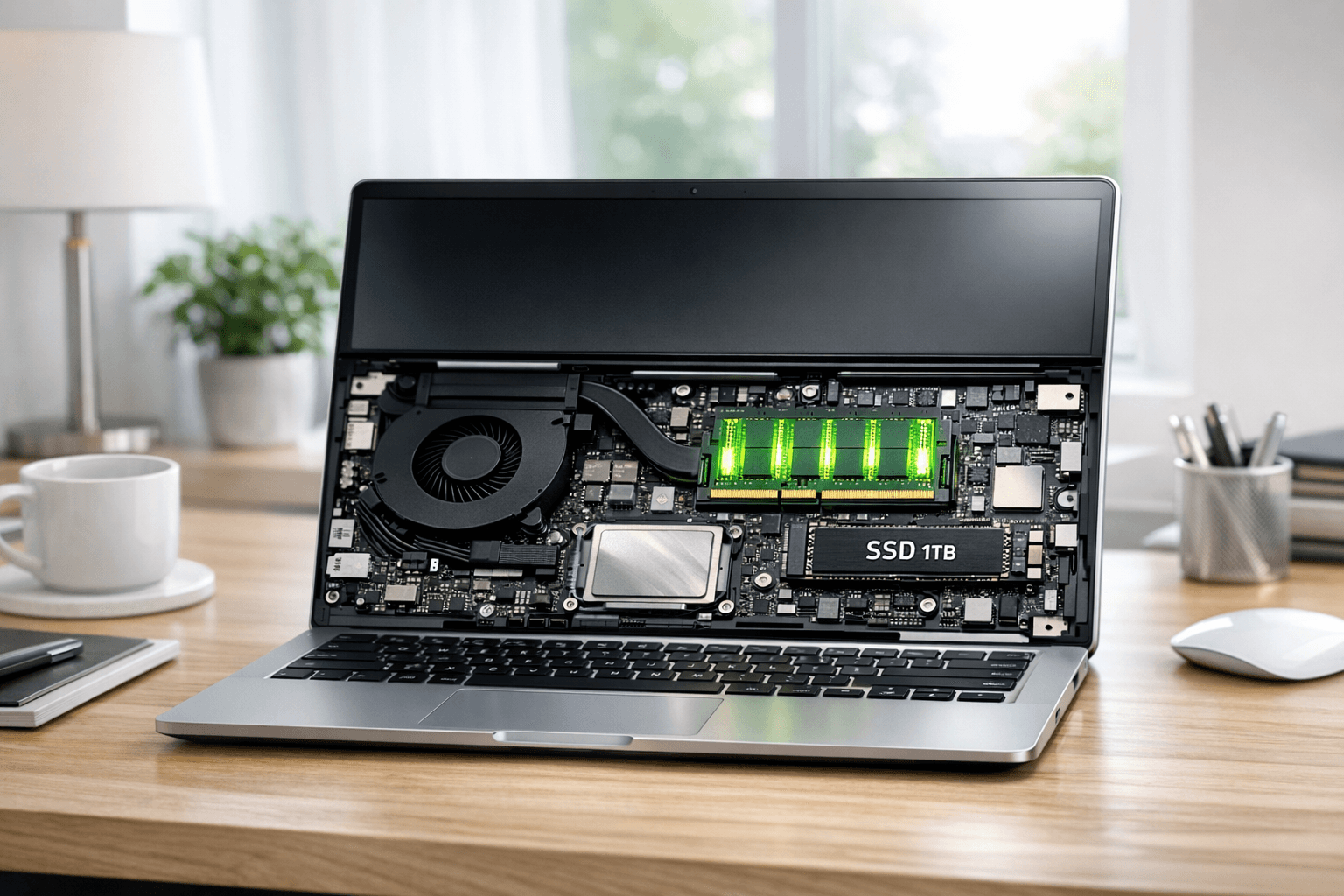
Os dois upgrades com melhor custo-benefício são memória RAM e substituição de HDD por SSD. Aumentar a RAM de 4GB para 8GB ou 16GB permite que você trabalhe com mais programas simultaneamente sem travamentos.
Já a troca do disco rígido tradicional por um SSD pode tornar um computador antigo até 5 vezes mais rápido na inicialização e abertura de programas. É o upgrade que gera o maior impacto perceptível no dia a dia.
Consulte um técnico de confiança para verificar a compatibilidade antes de adquirir componentes novos.
Mantenha seu PC rápido: rotina de manutenção
Otimizar o computador uma única vez não é suficiente. Assim como plataformas online precisam de manutenção regular para garantir performance — seja um site de notícias, uma loja virtual ou uma plataforma de entretenimento digital — seu PC também precisa de cuidados periódicos.
Checklist semanal
Toda semana, dedique 10 minutos para verificar o Gerenciador de Tarefas e encerrar programas que estão consumindo muitos recursos desnecessariamente. Esvazie a Lixeira e verifique se há downloads antigos que podem ser excluídos da pasta Downloads.
Execute uma verificação rápida de vírus com o Windows Defender para garantir que nenhuma ameaça passou despercebida.
Checklist mensal
Mensalmente, execute a Limpeza de Disco completa, incluindo arquivos do sistema. Revise os programas instalados e remova aqueles que não foram usados no último mês.
Verifique se há atualizações do Windows e drivers pendentes. Confira o espaço livre no disco e transfira arquivos grandes para armazenamento externo se necessário.
Se você tem HDD, execute a otimização/desfragmentação do disco.
Checklist semestral
A cada seis meses, faça uma análise mais profunda. Revise todos os programas de inicialização novamente — novos softwares podem ter se adicionado à lista sem você perceber.
Execute uma verificação completa de malware. Considere fazer backup completo do sistema e avaliar se está na hora de reinstalar o Windows caso o sistema esteja muito degradado.
Limpe fisicamente o computador — acúmulo de poeira pode causar superaquecimento e lentidão. Use ar comprimido para limpar ventoinhas e entradas de ar (com o computador desligado).
Conclusão
Deixar seu computador mais rápido não precisa ser complicado nem caro. Os 10 passos apresentados neste guia usam apenas recursos nativos do Windows e podem ser executados por qualquer pessoa, independentemente do nível de conhecimento técnico.
Comece pelos ajustes mais impactantes — desativar programas de inicialização e limpar arquivos temporários — e você já notará diferença imediata. Em seguida, aplique os demais passos gradualmente para otimização completa.
Lembre-se de que manutenção preventiva é fundamental. Estabeleça uma rotina de cuidados e seu computador permanecerá rápido por muito mais tempo.
Agora que você tem todas as ferramentas e conhecimento necessários, coloque em prática e compartilhe nos comentários quais foram os resultados. Seu PC ficou significativamente mais rápido? Qual passo fez mais diferença no seu caso?
“`